スマート望遠鏡 ZWO社SeestarS50を使用してみて
福井雅之
1.
はじめに
初めて天体望遠鏡を購入した眼視観測、月・木星・土星・火星は肉眼でも見えるので比較的楽に観測でき、アイピースを覗くとその美しい姿に感動します。ただ、月・惑星を一通り見終わると物置行きになるケースが多いのではないでしょうか。彗星や星雲・星団の観測は難易度が一段上がります。かくいう私も45年前、購入した望遠鏡でいつも見るのは太陽・月と木星・土星とM42オリオン大星雲くらいでした。購入1年経って「そろそろ新しい天体を」と選んだのが球状星団M13です。観測地の箱根に移動し、星図とファインダーを見比べながら探すもののなかなか見つかりません。星図の星の配置がある程度頭に入った頃、ようやく対象とおぼしき天体をファインダーで見つけることができました。格闘時間約30分、Or 6mmのアイピースをからぼんやり光る球状星団を見たときの感動は今も鮮明に覚えています。
時代が進化し、赤道儀がコンピューター制御できるようになっても対象天体追い込みの仕上げはファインダーであることは変わりません。これを一変させたのが、全自動で天体を導入してくれるプレートソルビングの技術です。星図と撮影画像を比較・照合し目標天体までのずれを算出、補正動作でぴったり真ん中に導入してくれます。この機能は当初PCで開発されたのでその恩恵は使いこなせる一部のマニアに限られていました。そのハードルを下げたのが2018年発売されたZWO社ASIAir
Proです。プレートソルビングに加え、ガイド追尾、オートフォーカスなど望遠鏡制御に必要な機能を小さなPCに一体化させ、操作はスマホアプリだけで完結できたことから多くの天体マニアに受け入れられました。しかし望遠鏡・赤道儀・カメラなど一式揃えるとなると高額になり、組合せ機種の選定や接続・初期設定の難易度から初心者が容易に手を出せるものでなかったのは事実です。しかし最近、このASIAirの機能をほぼ踏襲し、望遠鏡・カメラ・追尾装置を一体化することで設定の煩雑さを自動化、しかも低価格で販売されるようになったのが今回ご紹介するスマート望遠鏡です。この出現により「誰でも簡単に美しい星雲・星団写真が撮れる」時代になってきたのは喜ばしいことです。
2.
スマート望遠鏡の現状
スマート望遠鏡が世に出たのは、2020年に発売されたUnistella社のeVscopeです。評判は良かったのですが価格が高く普及には至りませんでした。それがここ1~2年でDWARF LAB社のDWARFⅡ・DWARF3、ZWO社のSeestarS50・SeestarS30が10万円を割り込んだ価格で登場することで状況が一変しました。DWARF・Seestarそれぞれ一長一短ありますが両者素晴らしい画像を撮影してくれるようです。
(2機種の比較はYouTubeで多数紹介されているのでご覧ください)
3.
SeestarS50の紹介
今回私が購入したのはZWO社のSeestarS50。口径5cm焦点距離250mmの屈折望遠鏡を搭載しています。カメラセンサーはソニーのIMX462(カラー)で写野角は0.7°x1.3°、月・太陽撮影に最適なサイズです。
撮影モードは、“星雲星団” “太陽系” “風景”の3つ。“太陽系”は太陽・月・惑星の観測ができますが、SeeStarの真価を発揮するのは“星雲星団”モードです。
今回は、星雲星団モードを中心にその使い方と撮影画像を紹介します。
1)初期設定
SeestarはスマホまたはタブレットのSeestarアプリで制御します。iPhoneもしくはiPad、androidスマホ・タブレットいずれでもOKです(現時点でPCのアプリはありません)。アプリをインストールしてSeestarにWi-Fi接続することで使用可能となります。設定メニューで詳細設定できますがほぼデフォルトでOKです。
2)“星雲星団”モードの使い方
星雲星団モードを使うには、対象天体の位置に望遠鏡を正確に向ける必要があり、それを簡単に実現するのが前述のプレートソルビングです。そのための準備が“水平キャリブレーション”と“初回天体撮影前の自動処理”です。この準備が完了すれば自動で撮影モードに移行、設定された露出時間で撮影、順次スタックすることで鮮明な星雲星団画像が浮かび上がってきます。
<水平キャリブレーション>
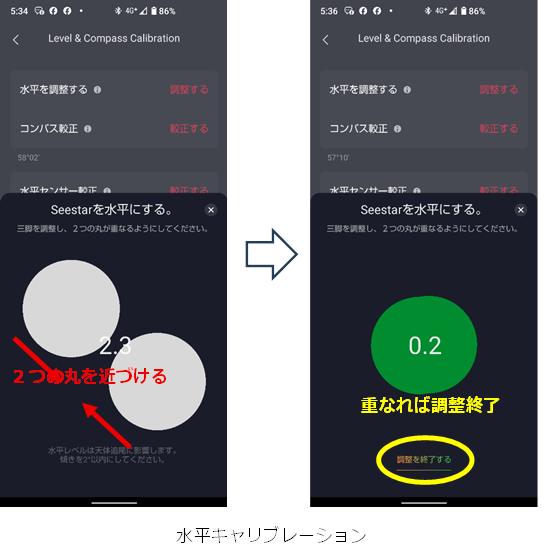
電源投入時の設定は“詳細設定”⇒“Level & Compass Calibration”⇒“水平を調節する”での調整のみです。2つの丸を重なるよう本体を水平出しします。三脚と本体に水平微調台を挟んでおけば1分程度で調整が完了します。赤経赤緯と時刻はGPS、方位は地磁気センサーで取得するので手動設定の必要はありません。
 |
<初回天体撮影前の自動処理>
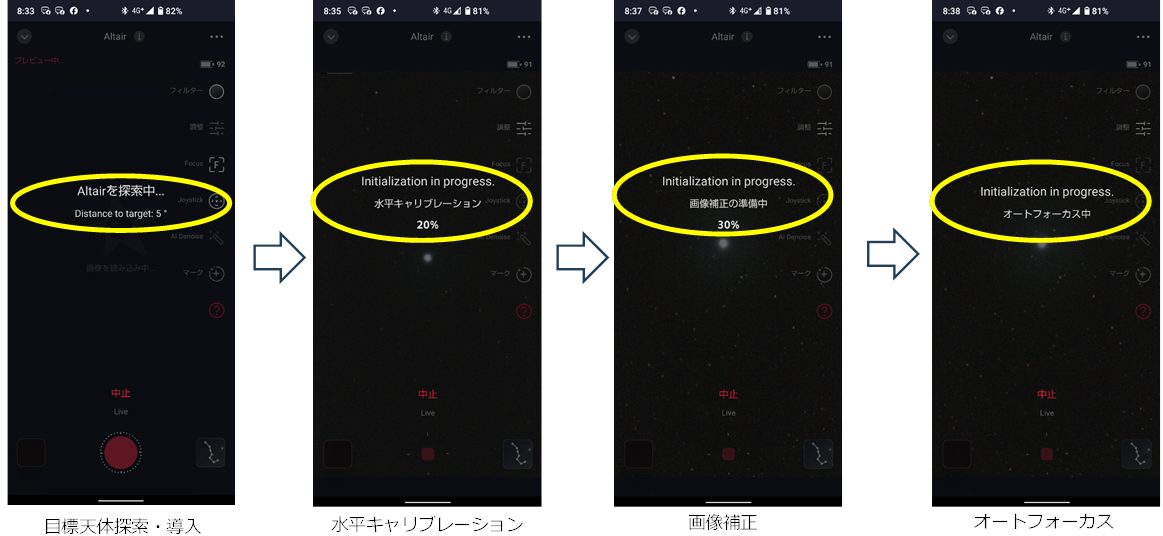
“初期画面”の“星雲星団”から現在見えている適当な天体をタップして導入します。“有名な恒星”から選ぶのがわかりやすいです。以下は、わし座のアルタイルを初期導入天体にした例です。対象天体を見つけると“水平キャリブレーション” “画像補正” “オートフォーカス”の順に自動で処理され5分程度で完了します。2つ目の天体からはこれら初期の自動処理は行われませんので導入・撮影がすばやくできます。
 |
3)撮影・画像処理・保存
一連の初期設定が終われば、本格的な天体観測・撮影を始めます。
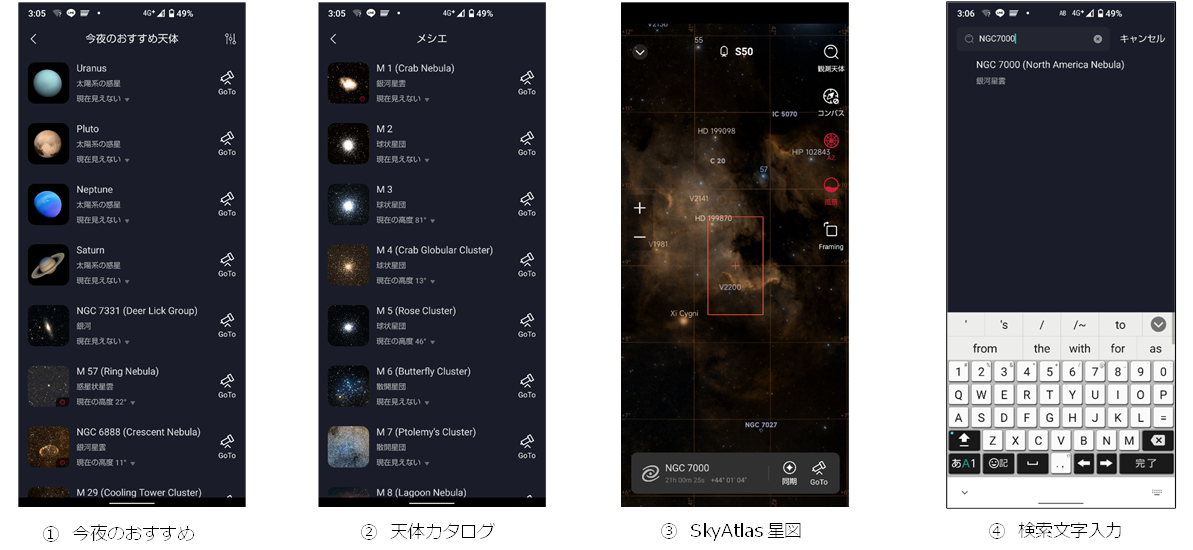
観測天体を設定するには次の4通りの方法があります。
①今夜のおすすめ天体から(お手軽観測)
②カテゴリー分類されたカタログから(メシエ番号がわかっていれば探しやすい)
③SkyAtlasの星図から(場所がわかっていれば探しやすい。写野の微調整も星図上をタップすることで可能。)
④検索文字入力から(NGCやIC番号など天体数が多い場合は探しやすい)
この4つの方法を状況により使い分けます。
いずれの方法も、数十秒で対象天体をきっちり真ん中に導入してくれます。
 |
4.
進化する新機能
Seestarの良さは、ファームウェアバージョンアップでの機能強化・追加です。購入してからの大きなバージョンアップ進化は、
①フレームミング(モザイク)機能搭載
②赤道儀モード搭載
です。
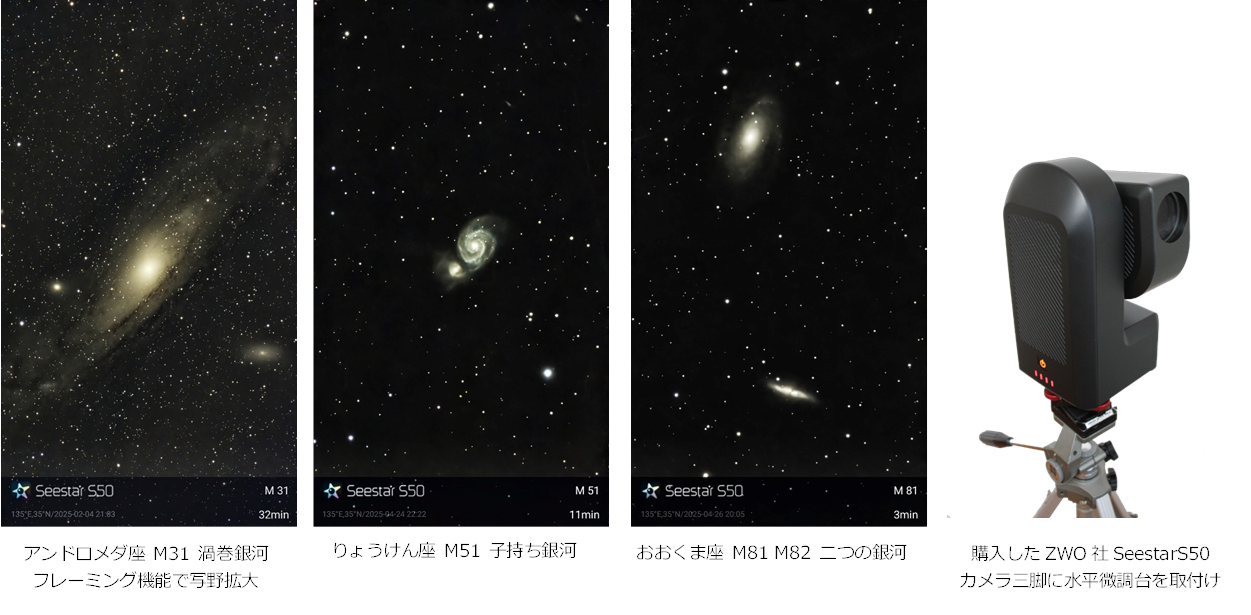
①のフレーミング機能は、写野に収まらない天体を、写野を移動しながら撮影して1枚の画像に仕上げてくれるもので、あたかも焦点距離が短くなった望遠鏡で撮影したように写野拡大してくれ、解像度もアップします。この機能によってM31アンドロメダ銀河全体が1枚の画像に収まるようになりました。
②の赤道儀モードは本体を傾けて地軸を中心に回転させ赤道儀化するモードです。これにより経緯台の欠点である長時間撮影における対角線4隅の画像スタック欠けを回避することができます。
その他、“AIノイズ除去”や“カメラ解像度を超える4K画像の撮影(ディザリングの活用)”など、ハードウェアを超える性能をソフトで補うような改善が行われています。今後の改善にも注目していきたいと思っています。
5.
撮影画像
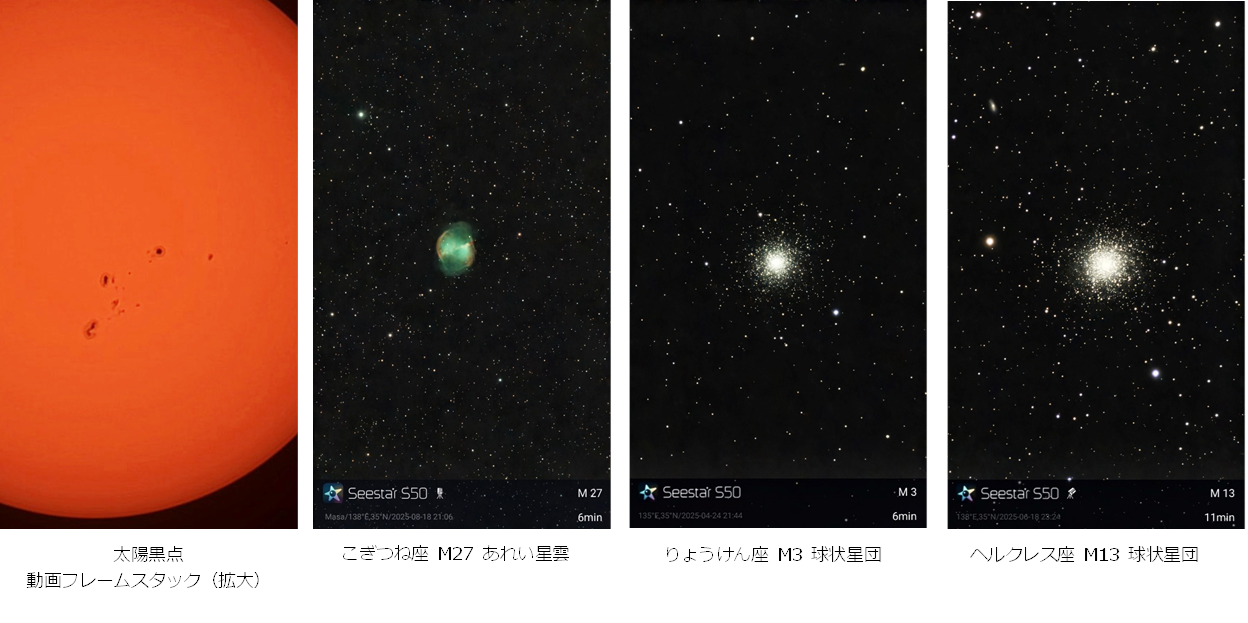
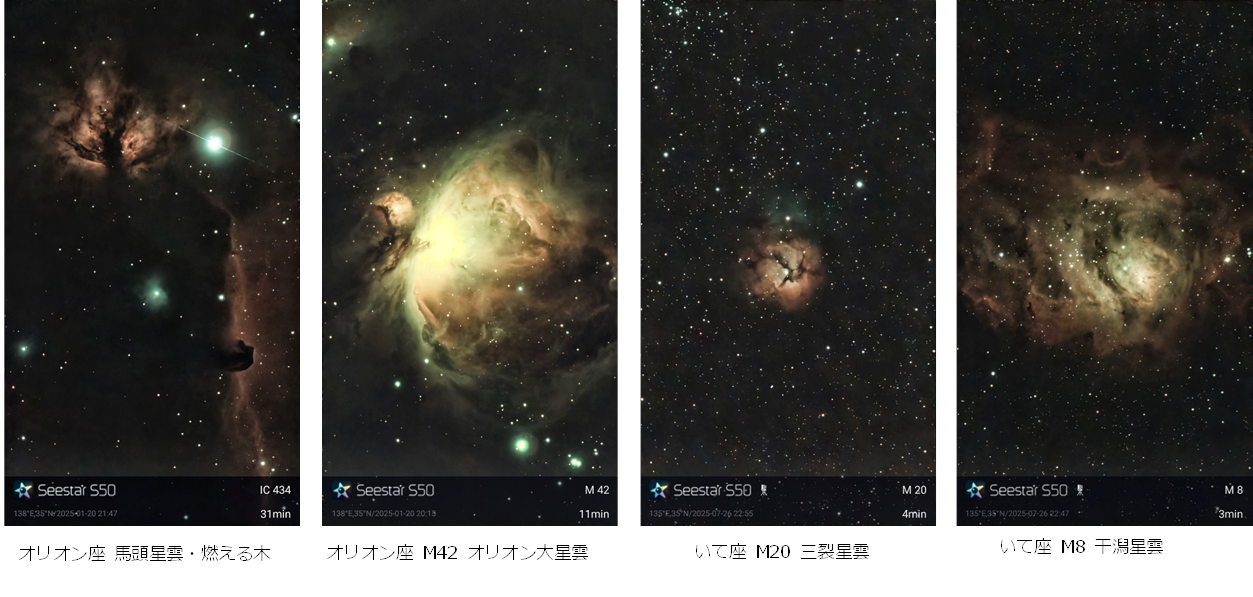
今年は天候がすぐれなかったことからあまり観測できていませんが、Seestarで撮影したいくつかの画像をご覧ください。太陽は2x拡大モードで70秒の動画をAutoStakkertとRegistaxでスタック処理、太陽を除く静止画は10秒露出を3~11分スタックしSeestarのAIノイズ除去機能でカメラノイズを低減後、PhotoShop・NIKCollectionで画像処理しています。M31はフレーミング(モザイク)機能で写野拡大しましたが、それでもはみ出してしまいました。夏から秋にかけて晴れた日に富士山周辺や伊豆半島での撮影を計画します。いい写真が撮れましたら銀河鉄道でご紹介します。
 |
 |
 |